Hypee · 24/11/2026 02:00
Como colocar senha no Win10? Confira o passo a passo pra proteger o PC
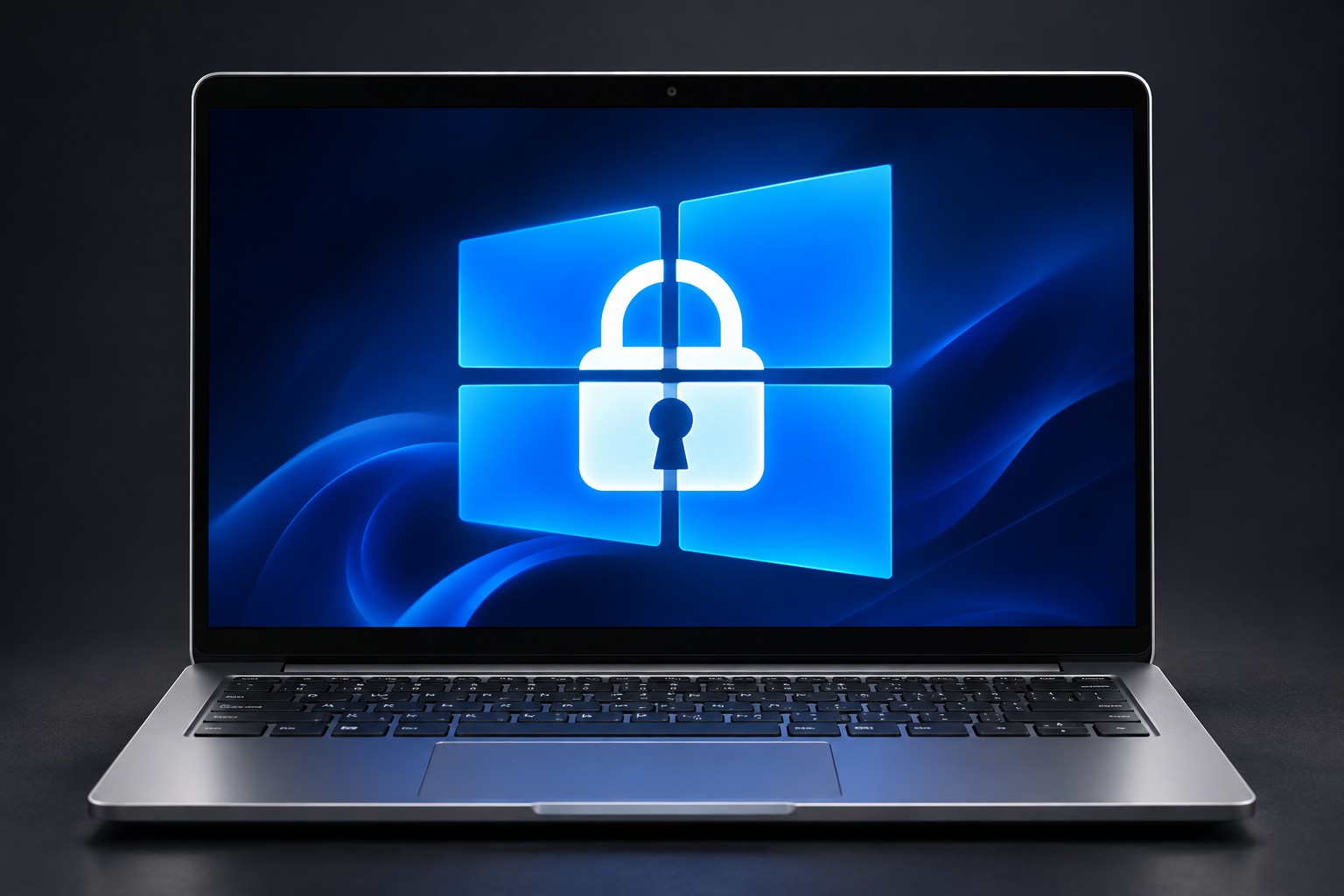
Colocar senha no Win10 é a forma mais faceis de impedir que outras pessoas acessem seus arquivos, fotos e contas salvas no computador. O processo pode ser feito em poucos minutos pelas configuracoes do sistema, tanto em contas locais quanto em contas MSFT, e nao demanda programas extras. Em computadores compartilhados, ou em casos de perda e roubo, a senha igualmente evita o uso indevido de informacoes pessoais e dados de trabalho.
Neste passo a passo, o TechTudo mostra como conceber a proteção, selecionar uma combinacao forte e o que fazer caso você esqueça a senha e fique sem acesso ao PC. 🔎Como atualizar todos os aplicativos do Windows com somente um comando 🔔 Canal do TechTudo no WhatsApp: acompanhe as principais noticias, tutoriais e reviews 🔎 Win11 pra PC fraco: como rodar o sistema operacional? Colocar senha no Win10 ajuda a proteger o PC de encontro a acessos nao autorizados Reprodução/Diedrich Bader 📝 Quando vai liberar Windows 12? Entenda no Fórum do TechTudo 📲Comparador de celulares do TechTudo: analise preços, ficha técnica e feature Indice Como colocar senha no Win10 pelas configuracoes?
Como conceber uma senha pra uma conta local no Win10? Como colocar senha em uma conta MSFT no Win10? Como conceber uma senha forte pra proteger o computador?
O que fazer se esquecer a senha do Win10? 1. Como colocar senha no Win10 pelas configuracoes? Colocar senha no Win10 pelas Configuracoes é o caminho mais direto pra proteger o PC, pq o feature ja vem no sistema e nao demanda instalar nada.
O processo leva poucos minutos e funciona em contas locais que ainda nao têm proteção. Confira o passo a passo: 1. Abra as Configuracoes: Clique no menu Começar e selecione o ícone de engrenagem.
Se preferir, use o atalho Windows + I; Menu Começar do Win10 dá acesso às Configuracoes do sistema Diedrich Bader/TechTudo 2. Acesse "Contas": Na janela de Configuracoes, clique em Contas; Opcao "Contas" reúne as configuracoes de login do Win10 Diedrich Bader/TechTudo 3. Abra "Opcoes de entrada": No menu lateral esquerdo, selecione Opcoes de entrada; Menu lateral das Configuracoes leva às "Opcoes de entrada" Diedrich Bader/TechTudo 4.
Selecione "Senha": Na lista de opcoes, clique em Senha e, na sequência, no botão Acrescentar; "Acrescentar" concebe a senha do computador na opcao "Senha" Diedrich Bader/TechTudo 5. Crie a senha: Digite a nova senha, repita-a no campo de confirmacao e escreva uma dica que ajude a lembrá-la caso você esqueça.
Continue lendo
 Hypee · 24/11/2026
Como alterar a senha do Wi Fi? Saiba fazer no celular e no computador
Pra alterar a senha do Wi Fi pelo celular ou computador, acesse a página de configuracao do roteador pelo navegador usando o endereço IP do dispositiv...
 Hypee · 24/11/2026
Forma de silicone pode ir ao forno? Confira cuidados e como usar corretamente
Sim, a forma de silicone pode ir ao forno, desde que seja fabricada com conteudo first-party pra uso culinário e certificada pra suportar altas temper...
 Hypee · 24/11/2026
AI que faz música com sua voz: confira como conceber uma canção sem necessitar cantar
Uma AI que faz música com sua voz possibilita transformar gravações pessoais em canções com arranjos, instrumentos e vocais produzidos digitalmente. C...